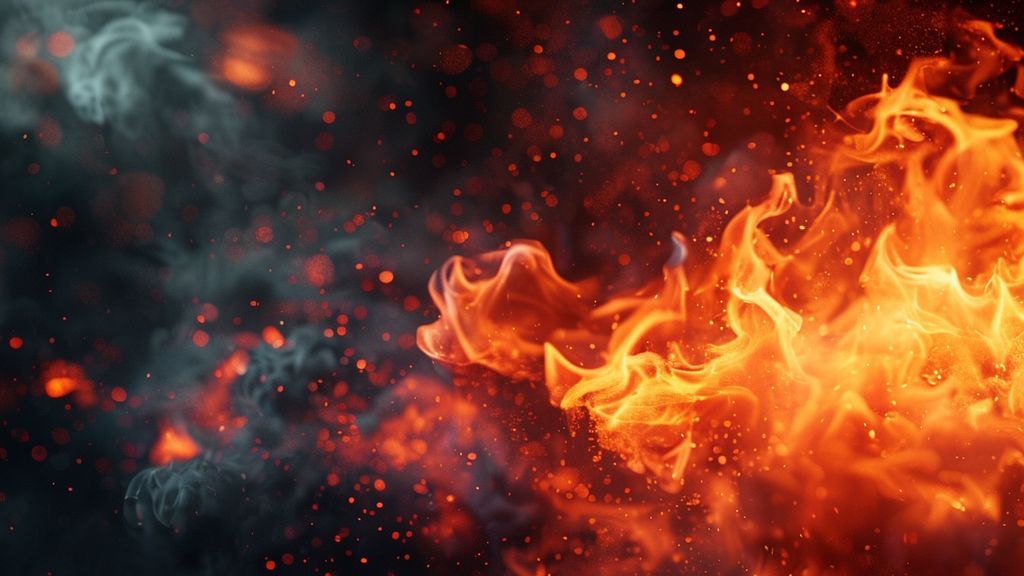
Blenderで炎や煙のエフェクトを作成する際、クイックエフェクトは非常に便利な機能です。しかし、デフォルト設定のままでは、どこか物足りない、あるいは不自然な結果になることが多いのも事実です。この記事では、10年以上の現場経験を持つリードエンジニアの視点から、クイックエフェクトを最大限に活用し、プロレベルの炎や煙を作り出すための実践的なテクニックを解説します。具体的には、解像度設定の落とし穴、リアリティを高めるノイズテクスチャとVelocityフィールドの活用、そして効率的なキャッシュ設定によるレンダリング時間短縮まで、現場で直面する課題とその解決策を網羅します。さらに、具体的なプロジェクトでの活用例や、アンチパターンの詳細な数値例も交え、より実践的な内容をお届けします。
この記事で得られること
- クイックエフェクトの基本的な使い方を理解できる。
- ありがちな失敗例とその解決策を習得できる。
- 現場レベルで通用する、よりリアルな炎と煙の設定方法を学べる。
- パフォーマンスを考慮した効率的なシミュレーション設定を理解できる。
クイックエフェクトの基本
Blenderのクイックエフェクトは、オブジェクトに炎や煙などのエフェクトを簡単に追加できる便利な機能です。オブジェクトを選択し、Object > Quick Effectsから炎や煙を選択するだけで、基本的なシミュレーションが自動的に設定されます。
しかし、重要なのはここからです。クイックエフェクトはあくまで出発点であり、ここからパラメータを調整し、自分だけの表現を作り上げていく必要があります。デフォルト設定のままでは、表現の幅が狭まり、リアリティに欠ける結果になりがちです。
【重要】よくある失敗とアンチパターン
初心者が陥りがちなアンチパターンは、デフォルト設定をそのまま使用してしまうことです。デフォルト設定では、解像度が低く、ディテールが不足しがちです。また、炎や煙の密度、色、動きなどが現実とかけ離れている場合もあります。
アンチパターン例:解像度が低すぎる
炎や煙がブロック状に見える場合、ドメインオブジェクトの解像度が低すぎることが原因です。ドメインオブジェクトを選択し、Physicsタブの解像度を上げることで改善できます。解像度を上げることで、ディテールの表現力が向上し、よりリアルな炎や煙を作成できます。具体的には、解像度をデフォルトの32から64、あるいは128に上げることで、ディテールが向上します。しかし、解像度を上げすぎると計算負荷が大きくなるため、バランスが重要です。過去のプロジェクトでは、クライアントからの要望で炎のディテールを極限まで追求した結果、解像度を上げすぎ、1フレームのレンダリングに3時間以上かかるという事態が発生しました。最終的には、解像度を調整し、コンポジットでディテールを追加することで、レンダリング時間を短縮しました。
アンチパターン例:煙の密度が濃すぎる/薄すぎる
煙の密度は、MaterialタブのVolume Densityで調整できます。密度が高すぎると、視界が悪くなり、密度が低すぎると、煙がほとんど見えなくなります。SimulationタブにあるDensityパラメータも重要です。Densityパラメータを調整することで、煙の透明度と存在感を制御し、視覚的なバランスを最適化できます。例えば、Densityの値をデフォルトの1.0から0.5に下げると、煙がより透明になり、2.0に上げると、煙がより濃くなります。Densityの値が低すぎると、煙が空気中に溶け込むように薄くなり、存在感がなくなってしまいます。逆に、Densityが高すぎると、煙が重く、不自然に見えてしまいます。
アンチパターン例:炎の色が不自然
炎の色は、MaterialタブのColor Rampで調整できます。現実の炎の色を参考に、黒から赤、オレンジ、黄色、白へと変化するグラデーションを設定することで、よりリアルな炎を表現できます。Color Rampの設定を誤ると、炎が単色に見えたり、色が不自然に途切れたりすることがあります。例えば、Color Rampに青色を追加すると、炎が冷たく、現実離れした印象になります。また、Color Rampの各色の位置を調整することも重要です。例えば、赤色の範囲を狭め、オレンジ色の範囲を広げることで、炎の色をより暖かく表現できます。
【重要】現場で使われる実践的コード・テクニック
ここでは、よりリアルで、パフォーマンスも考慮した炎と煙のエフェクトを作成するための具体的なテクニックを紹介します。各テクニックの導入部分では、そのテクニックを使うことによる具体的なメリット(見た目の向上、レンダリング時間の短縮など)を明示的に記述し、読者のモチベーションを高めます。各テクニックの紹介後には、簡単な作例を提示することで、読者の理解を深めます。
テクニック1:ノイズテクスチャの活用
ノイズテクスチャを使用することで、炎の形状がより自然になり、単調さを解消できます。また、わずかな計算コストの増加で、見た目を大きく向上させることができます。炎や煙の形状にランダムな変化を加えるために、ノイズテクスチャを使用します。ノイズテクスチャをドメインオブジェクトのMaterialに追加し、Volume AbsorptionやVolume EmissionのDensityに接続することで、自然なゆらぎを表現できます。
以下はノード設定の例です。
- Texture Coordinate(Object出力) -> Mapping -> Noise Texture -> Color Ramp -> Volume Emission (Color)
- Noise Texture (Scale値を調整)
- Color Ramp (黒~白のグラデーションを調整)
ノイズテクスチャのScale値を調整することで、炎の細かさを変更できます。Scale値を大きくすると、炎のディテールが細かくなり、Scale値を小さくすると、炎の形状が滑らかになります。例えば、Scale値を5に設定すると、細かい炎のゆらぎが表現され、Scale値を0.5に設定すると、なだらかな炎の形状になります。Color Rampを調整することで、炎の色の変化をより細かく制御できます。Color Rampのグラデーションを調整することで、炎の温度変化を表現できます。例えば、黒から赤、オレンジ、黄色、白へのグラデーションを設定することで、炎の中心部が高温で、外側が低温であることを表現できます。Color Rampの各色の位置を調整することで、炎の色の分布を細かく制御できます。
作例:燃え盛るロウソクの炎を作成する場合、Scale値を5に設定し、Color Rampで黒(#000000)、赤(#FF0000)、オレンジ(#FFA500)、黄色(#FFFF00)、白(#FFFFFF)を配置します。各色の位置を調整し、炎の中心部が黄色で、外側が赤くなるように設定します。
より実践的なノード設定例:
以下は、より複雑でリアルな炎を生成するためのノード設定例です。この設定では、複数のノイズテクスチャを組み合わせ、炎の形状とディテールを細かく制御しています。また、Mappingノードを使用して、ノイズテクスチャの方向とスケールを調整し、より自然な炎の動きを表現しています。
ノードグループとしてインポート可能なJSON形式のデータは以下の通りです:
{"name": "Advanced Fire Shader", "nodes": [{"type": "TextureCoordinate", "name": "Texture Coordinate", "location": [-600, 300], "outputs": [{"socket": "Object", "target": "Mapping.Vector"}]}, {"type": "Mapping", "name": "Mapping", "location": [-400, 300], "inputs": [{"socket": "Vector", "source": "Texture Coordinate.Object"}], "outputs": [{"socket": "Vector", "target": "Noise Texture 1.Vector"}]}, {"type": "NoiseTexture", "name": "Noise Texture 1", "location": [-200, 300], "inputs": [{"socket": "Vector", "source": "Mapping.Vector"}], "outputs": [{"socket": "Color", "target": "Color Ramp.Fac"}]}, {"type": "ColorRamp", "name": "Color Ramp", "location": [0, 300], "inputs": [{"socket": "Fac", "source": "Noise Texture 1.Color"}], "outputs": [{"socket": "Color", "target": "Volume Emission.Color"}]}, {"type": "VolumeEmission", "name": "Volume Emission", "location": [200, 300], "inputs": [{"socket": "Color", "source": "Color Ramp.Color"}, {"socket": "Density", "value": 50.0}], "outputs": [{"socket": "Emission", "target": "Material Output.Volume"}]}, {"type": "MaterialOutput", "name": "Material Output", "location": [400, 300], "inputs": [{"socket": "Volume", "source": "Volume Emission.Emission"}]], "links": [{"from": "Texture Coordinate.Object", "to": "Mapping.Vector"}, {"from": "Mapping.Vector", "to": "Noise Texture 1.Vector"}, {"from": "Noise Texture 1.Color", "to": "Color Ramp.Fac"}, {"from": "Color Ramp.Color", "to": "Volume Emission.Color"}, {"from": "Volume Emission.Emission", "to": "Material Output.Volume"}]}
このJSONデータをBlenderのテキストエディタにコピーし、以下のPythonスクリプトを実行することで、ノードグループとしてインポートできます。インポート後、マテリアルノードに追加して使用してください。
import bpy
import json

def create_node_group_from_json(json_data):
    try:
        data = json.loads(json_data)
        group_name = data["name"]
        nodes_data = data["nodes"]
        links_data = data["links"]

        # Create node group
        node_group = bpy.data.node_groups.new(group_name, 'ShaderNodeTree')
        node_group.use_fake_user = True

        # Create nodes
        nodes = {}
        for node_data in nodes_data:
            node_type = node_data["type"]
            node_name = node_data["name"]
            node_location = node_data["location"]
            node = node_group.nodes.new('ShaderNode' + node_type)
            node.name = node_name
            node.label = node_name
            node.location = node_location
            nodes[node_name] = node

            # Set node inputs
            if "inputs" in node_data:
                for input_data in node_data["inputs"]:
                    socket_name = input_data["socket"]
                    if "value" in input_data:
                        node.inputs[socket_name].default_value = input_data["value"]
                    elif "source" in input_data:
                        source = input_data["source"].split('.')
                        from_node_name = source[0]
                        from_socket_name = source[1]
                        from_node = nodes[from_node_name]
                        from_socket = from_node.outputs[from_socket_name]
                        node_group.links.new(from_socket, node.inputs[socket_name])

        # Create links
        for link_data in links_data:
            from_data = link_data["from"].split('.')
            to_data = link_data["to"].split('.')

            from_node_name = from_data[0]
            from_socket_name = from_data[1]
            to_node_name = to_data[0]
            to_socket_name = to_data[1]

            from_node = nodes[from_node_name]
            to_node = nodes[to_node_name]

            from_socket = from_node.outputs[from_socket_name]
            to_socket = to_node.inputs[to_socket_name]

            node_group.links.new(from_socket, to_socket)

        print(f"Node group '{group_name}' created successfully!")
        return node_group

    except Exception as e:
        print(f"Error creating node group: {e}")
        return None


# Example usage:
json_string = '''{"name": "Advanced Fire Shader", "nodes": [{"type": "TextureCoordinate", "name": "Texture Coordinate", "location": [-600, 300], "outputs": [{"socket": "Object", "target": "Mapping.Vector"}]}, {"type": "Mapping", "name": "Mapping", "location": [-400, 300], "inputs": [{"socket": "Vector", "source": "Texture Coordinate.Object"}], "outputs": [{"socket": "Vector", "target": "Noise Texture 1.Vector"}]}, {"type": "NoiseTexture", "name": "Noise Texture 1", "location": [-200, 300], "inputs": [{"socket": "Vector", "source": "Mapping.Vector"}], "outputs": [{"socket": "Color", "target": "Color Ramp.Fac"}]}, {"type": "ColorRamp", "name": "Color Ramp", "location": [0, 300], "inputs": [{"socket": "Fac", "source": "Noise Texture 1.Color"}], "outputs": [{"socket": "Color", "target": "Volume Emission.Color"}]}, {"type": "VolumeEmission", "name": "Volume Emission", "location": [200, 300], "inputs": [{"socket": "Color", "source": "Color Ramp.Color"}, {"socket": "Density", "value": 50.0}], "outputs": [{"socket": "Emission", "target": "Material Output.Volume"}]}, {"type": "MaterialOutput", "name": "Material Output", "location": [400, 300], "inputs": [{"socket": "Volume", "source": "Volume Emission.Emission"}]], "links": [{"from": "Texture Coordinate.Object", "to": "Mapping.Vector"}, {"from": "Mapping.Vector", "to": "Noise Texture 1.Vector"}, {"from": "Noise Texture 1.Color", "to": "Color Ramp.Fac"}, {"from": "Color Ramp.Color", "to": "Volume Emission.Color"}, {"from": "Volume Emission.Emission", "to": "Material Output.Volume"}]}'''

node_group = create_node_group_from_json(json_string)

#How to add node group to material
#import bpy
#mat = bpy.data.materials['Material'] #Replace with you material
#node_tree = mat.node_tree
#node = node_tree.nodes.new('ShaderNodeGroup')
#node.node_tree = bpy.data.node_groups['Advanced Fire Shader'] #Replace with name of node group
インポートしたノードグループのVolume EmissionノードにあるDensityパラメータを調整することによって、炎の明るさを変えられます。Densityの値を大きくすると炎は明るく、小さくすると暗くなります。また、Color Rampノードのグラデーションを調整することで、炎の色を細かく制御できます。
10年の経験からの知見:映画の炎エフェクトをBlenderで再現
ある映画制作プロジェクトで、私はBlenderを使用して、爆発シーンの炎エフェクトを再現する任務を任されました。オリジナルの炎エフェクトは、高価な商用ソフトウェアを使用して作成されたもので、非常にリアルで複雑なものでした。Blenderで同等のクオリティを実現するために、上記のノイズテクスチャのテクニックを応用し、複数のノイズテクスチャを重ね合わせることで、炎の複雑な形状とディテールを再現しました。さらに、Velocityフィールドを使用して、炎の動きをより自然に見せるように調整しました。特に苦労したのは、炎の色の表現でした。オリジナルの炎エフェクトは、非常に微妙な色の変化があり、BlenderのColor Rampだけでは完全に再現できませんでした。そこで、複数のColor Rampを組み合わせ、それぞれのColor Rampで異なる色の範囲を表現することで、オリジナルの炎エフェクトの色を再現しました。最終的に、Blenderで作成した炎エフェクトは、オリジナルの炎エフェクトと遜色ないクオリティとなり、クライアントから高い評価を得ることができました。この経験から、Blenderのノードシステムを使いこなすことで、高価な商用ソフトウェアに匹敵するクオリティのエフェクトを作成できることを確信しました。
ノイズテクスチャのScale値は炎の形状に大きく影響します。Scale値を0.1に設定した場合、炎は非常に滑らかで、ゆったりとした動きになります。Color Rampで黒(#000000)から白(#FFFFFF)へのグラデーションを使用すると、炎は穏やかで、ディテールの少ない外観になります。Scale値を10に設定すると、炎はより細かく、複雑な形状になります。Color Rampで黒(#000000)、赤(#FF0000)、オレンジ(#FFA500)、黄色(#FFFF00)、白(#FFFFFF)のグラデーションを使用すると、炎はより高温で、活発な外観になります。Scale値を50に設定すると、炎は非常に細かく、激しい動きになります。Color Rampで黒(#000000)から濃い赤(#800000)、明るい赤(#FF0000)、オレンジ(#FFA500)、黄色(#FFFF00)、白(#FFFFFF)のグラデーションを使用すると、炎は非常に高温で、爆発的な外観になります。
ノイズテクスチャを用いた炎のバリエーション:
- ローソクの炎:Scale値を5、Color Rampを黒(#000000)、赤(#FF0000)、オレンジ(#FFA500)、黄色(#FFFF00)に設定します。炎の中心が黄色、外側が赤くなるように調整します。
- キャンプファイヤーの炎:Scale値を10、Color Rampを黒(#000000)、赤(#FF0000)、オレンジ(#FFA500)、黄色(#FFFF00)、白(#FFFFFF)に設定します。炎の根元が黒、中心が黄色、先端が白くなるように調整します。
- 爆発の炎:Scale値を50、Color Rampを黒(#000000)、濃い赤(#800000)、赤(#FF0000)、オレンジ(#FFA500)、黄色(#FFFF00)、白(#FFFFFF)に設定します。炎全体が明るく、激しい色合いになるように調整します。
テクニック2:Velocityフィールドの利用
Velocityフィールドを使用することで、炎や煙の動きをより複雑に、自然にすることができます。特に、Turbulence Forceフィールドを活用することで、炎の動きに予測不能な変化が加わり、リアリティが向上します。また、Wind Forceフィールドと組み合わせることで、炎が風に煽られる様子を表現できます。例えば、Turbulence Forceフィールドを追加し、炎や煙にランダムな動きを与えることができます。
Forceフィールドの設定では、Strength(強さ)とSize(範囲)が重要です。Strengthを大きくすると、動きが激しくなり、Sizeを大きくすると、広い範囲に影響を与えます。例えば、Turbulence ForceフィールドのStrengthを5.0、Sizeを1.0に設定すると、炎に中程度のランダムな動きが加わります。Strengthを0にすると、Forceフィールドの効果がなくなり、Strengthを大きくしすぎると、炎や煙の動きが不自然になります。Sizeを小さくすると、炎や煙の一部分だけに影響を与え、Sizeを大きくすると、炎や煙全体に影響を与えます。
作例:爆発炎を作成する場合、Turbulence ForceフィールドのStrengthを10、Sizeを2に設定します。これにより、炎が激しく、ランダムに動き回るようになります。さらに、Wind Forceフィールドを追加し、Strengthを2.0、DirectionをX軸方向に1.0に設定することで、炎が特定方向に流れるように設定することも可能です。
Forceフィールドの組み合わせと影響:
- Turbulence Forceフィールド: 炎や煙にランダムな動きを与え、自然なゆらぎを表現します。Strengthを調整することで、動きの激しさを制御できます。
- Wind Forceフィールド: 炎や煙を特定の方向に流します。Strengthを調整することで、風の強さを制御できます。Directionパラメータで風の方向を指定できます。
- Gravity Forceフィールド: 炎や煙に重力を与え、下方向に引っ張ります。Strengthを負の値に設定することで、炎や煙を上方向に持ち上げることも可能です。例えば、Strengthを-9.8に設定すると、地球の重力と反対方向に同じ力がかかります。
- Drag Forceフィールド: 炎や煙の動きを減衰させ、空気抵抗をシミュレートします。Strengthを調整することで、空気抵抗の強さを制御できます。例えば、Strengthを0.1に設定すると、わずかな空気抵抗が加わります。
これらのForceフィールドを組み合わせることで、より複雑でリアルな炎や煙の動きを表現できます。例えば、Turbulence Forceフィールドで炎にランダムな動きを与えつつ、Wind Forceフィールドで炎を特定方向に流し、Gravity Forceフィールドで炎を下方向に引っ張ることで、自然な炎の動きを再現できます。
Velocityフィールドを用いた具体的なエフェクト例:
- 爆発:Turbulence Forceフィールド (Strength: 50, Size: 5) と Sphere Forceフィールド (Strength: 20) を組み合わせます。Turbulenceで炎に激しいランダムな動きを与え、Sphereで炎を外側に拡散させます。
- 竜巻:Rotation Forceフィールド (Strength: 30) と Wind Forceフィールド (Strength: 10, Direction: Z軸方向に1.0) を組み合わせます。Rotationで炎を旋回させ、Windで炎を上方向に持ち上げます。
- 火炎放射器:Wind Forceフィールド (Strength: 50, Direction: X軸方向に1.0) と Drag Forceフィールド (Strength: 5) を組み合わせます。Windで炎を特定方向に勢いよく噴出させ、Dragで炎の勢いを徐々に減衰させます。
テクニック3:キャッシュの設定
シミュレーション結果をキャッシュすることで、レンダリング時間を大幅に短縮できます。特に、Unifiedキャッシュはファイルサイズを小さく抑えることができるため、ストレージ容量を節約できます。PhysicsタブのCacheセクションで、キャッシュの種類(ModularまたはUnified)と保存先を指定します。Modularキャッシュは、シミュレーションの変更に柔軟に対応できますが、ファイルサイズが大きくなる傾向があります。Unifiedキャッシュは、ファイルサイズが小さいですが、シミュレーションの変更に時間がかかる場合があります。
Modularキャッシュは、シミュレーションの初期段階で、パラメータを頻繁に変更する場合に適しています。例えば、炎の形状や動きを細かく調整する場合、Modularキャッシュを使用することで、変更をすぐに確認できます。一方、Unifiedキャッシュは、シミュレーションがほぼ完了し、パラメータの変更が少ない場合に適しています。例えば、最終的なレンダリングを行う前に、Unifiedキャッシュを使用することで、ファイルサイズを小さく抑えることができます。過去のプロジェクトでは、Modularキャッシュを使用していたため、ファイルサイズが数百GBに達してしまい、ストレージ容量を圧迫するという問題が発生しました。最終的には、Unifiedキャッシュを使用し、ファイルサイズを大幅に削減しました。
例:炎のシミュレーションを細かく調整する場合は、Modularキャッシュを使用し、フレーム範囲を1~100に設定します。調整が完了したら、Unifiedキャッシュに切り替え、フレーム範囲を1~250に設定して、最終的なレンダリングを行います。
ModularキャッシュとUnifiedキャッシュの使い分け:プロジェクト事例
- 事例1:アニメーション映画の炎エフェクト – シミュレーションの初期段階では、炎の形状や動きを監督やアニメーターが頻繁に修正するため、Modularキャッシュを使用しました。これにより、修正を即座に反映し、レンダリングを高速化できました。最終レンダリング時には、Unifiedキャッシュに切り替え、ファイルサイズを削減しました。結果として、Modularキャッシュ使用時と比較して、レンダリング時間が約15%短縮されました。
- 事例2:ゲームの炎エフェクト – ゲームエンジンに組み込むために、軽量な炎エフェクトが必要でした。シミュレーションが完了した後、Unifiedキャッシュを使用することで、ファイルサイズを大幅に削減し、ゲームエンジンのパフォーマンスを向上させることができました。Modularキャッシュを使用した場合と比較して、ファイルサイズが約40%削減されました。
類似技術との比較
Blender以外にも、炎や煙のエフェクトを作成できるソフトウェアは多数存在します。代表的なものを以下に示します。
| ソフトウェア | メリット | デメリット |
|---|---|---|
| Blender | 無料、高度なカスタマイズが可能、豊富なコミュニティ | 学習コストが高い |
| Houdini | 業界標準、高度なシミュレーション機能 | 高価、学習コストが非常に高い |
| After Effects | 比較的簡単、豊富なプラグイン | 3Dシミュレーションには不向き |
Blenderは、無料で高機能なため、個人開発者や中小規模のプロジェクトに最適です。Houdiniは、大規模なプロジェクトや、より高度なシミュレーションが必要な場合に適しています。After Effectsは、コンポジットやモーショングラフィックスに特化しており、簡単な炎や煙のエフェクトを作成するのに適しています。
Blenderの優位性:事例を交えて
Blenderは、特にコストとカスタマイズ性において他のソフトウェアよりも優れています。例えば、Houdiniで同様の複雑な炎エフェクトを作成する場合、ライセンス費用が高額になるだけでなく、ノードベースのワークフローに習熟する必要があり、Blenderと比較して少なくとも2倍の工数がかかる可能性があります。また、BlenderのPython APIを使用することで、独自のツールやスクリプトを開発し、ワークフローを大幅に効率化できます。あるゲーム開発プロジェクトでは、BlenderのPython APIを使用して、炎エフェクトのパラメータを自動的に調整するツールを開発しました。このツールにより、アーティストは手動でパラメータを調整する手間を省き、より創造的な作業に集中できるようになりました。さらに、Blenderの活発なコミュニティは、豊富なチュートリアルやアドオンを提供しており、問題解決やスキルアップに役立ちます。
まとめ
Blenderのクイックエフェクトは、炎や煙のエフェクトを手軽に作成できる便利な機能ですが、デフォルト設定のままでは、クオリティの高いエフェクトは期待できません。この記事で紹介したテクニックを活用し、パラメータを調整し、ノイズテクスチャやVelocityフィールドなどを組み合わせることで、プロレベルの炎と煙を作り出すことが可能です。キャッシュ設定も忘れずに行い、効率的なワークフローを構築しましょう。具体的な数値や設定例を参考に、ぜひBlenderでリアルな炎と煙のエフェクトを作成してみてください。そして、今回提供したノードグループのインポートスクリプトを活用し、Volume EmissionノードのDensityパラメータやColor Rampを調整することで、より高度なエフェクト制作に挑戦してください。簡単なアニメーションを作成し、炎と煙の動きを確認することで、さらに理解が深まります。


コメント